Shiny Flashy Green Matrix

Rabu, 01 Januari 2014

Cara Koneksi Java Netbean ke MYSQL

Cara mengkoneksikan netbean dengan database mysql sebenarnya terbilang mudah jika kita mengikuti langkah-langkah dengan benar dan tepat, di blog ini saya akan mencoba memberitahukan cara mengkoneksikan java dengan Mysql, semoga bermanfaat ...

1. Buat Project baru
2. Dalam “package” Source Packages buatlah kelas baru bernama “DB”
3. Download Mysql-Connector dengan berformat .jar atau jika tidak ada koneksi, netbean sendiri juga sudah menyediakan dengan cara klik kanan pada “Libraries” lalu pilih “Add library”


4. Dari pilihan “Global Library” pilih “MySQL JDBC Driver” dan Add library


 5. copy script berikut :

import java.sql.*;
import java.sql.DriverManager;
import java.util.logging.Level;
import java.util.logging.Logger;
import java.sql.*;
import java.sql.DriverManager;
public class DB {
//Untuk koneksi ke MySQL
private String userid = “root”;
private String password = “”;
//silahkan digant url-nya, tapi tergantung nama databasenya
//formatnya: “jdbc:tipeDatabase://server:port/namaDatabase”
String url = “jdbc:mysql://localhost:3306/mahasiswadb”;
public Connection con;
// constructor
public DB(){
getConnection();
}
public Connection getConnection(){
try {
Class.forName(“com.mysql.jdbc.Driver”);
}
catch (java.lang.ClassNotFoundException e){
System.err.print(“Koneksi dengan Datagase gagal: “);
System.err.println(e.getException());
}
try {
con = DriverManager.getConnection(url, userid,password);
System.out.print(“Koneksi Berhasil”);
}catch(SQLException e) {
System.err.println(“ID dan Password Anda gagal ” + e.getMessage());
}
return con;
}
public static void main(String[] args){
new DB();
}
}

6. coba test (di-build lalu di-run)
jika berhasil maka tampilan seperti berikut :
 https://blogger.googleusercontent.com/img/b/R29vZ2xl/AVvXsEjlsz-vlgGOwhary4yvkprFPxWYdecuXD8eSs8-JnLeSSRWB0ibo1q0rVKlSQ1c_wMdtWGU-4yJRtSc-N259zMMnzTTOQQL1in1lW_h11dsM_g8qlz3Gcn_136YA8EGDR0IeUL6ztjfB-gq/s640/brhasil.jpg
readmore »»  

Jumat, 11 Oktober 2013

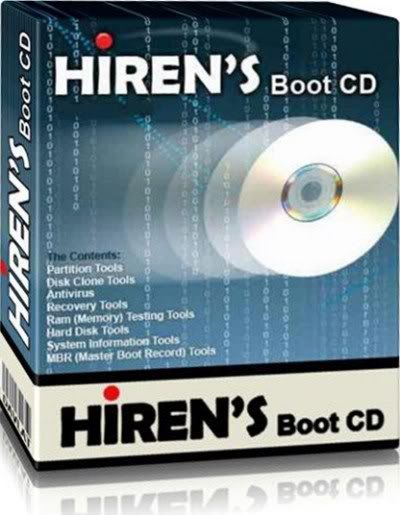
Download Hiren Boots 15.2 Full

Free Download Hiren's BootCD 15.2 Terbaru Full Version | Download Gratis Hiren's BootCD 15.2 Terbaru Full Version | Hiren's BootCD 15.2 merupakan salah satu software yang paling sering digunakan oleh para teknisi computer dikarenakan Hiren's BootCD dapat digunakan untuk memperbaiki berbagai masalah yang sering muncul pada computer kita seperti hard drive failure, infeksi virus, partisi, pemulihan password dan pemulihan data, dapat berguna bahkan jika sistem operasi utama tidak dapat boot. 


Fitur Tambahan Hiren's BootCD 15.2 :

  • BattStat 0.99b: Monitor Status Baterai dan manajemen daya freeware untuk Windows 7/Vista/XP/2000 x86/x64.
  • BrowsingHistoryView 1.05: Untuk melihat data sejarah Internet Explorer, Mozilla Firefox, Google Chrome, dan Safari Web browser di satu meja.
  • ClearLock 1.4.0: Untuk mengunci desktop Anda dengan lapisan transparan, memungkinkan Anda untuk melihat apa yang terjadi pada desktop Anda dan pada saat yang sama mencegah akses ke komputer tanpa password yang tepat.
  • DRevitalize 1.2: Perbaikan bad sector (cacat fisik) pada hard drive dengan menghasilkan urutan khusus sinyal tinggi dan rendah di sekitar area rusak secara fisik.
  • EncFS 1.7.4: ini harus digunakan untuk layanan file backup aman online seperti Google Drive, Dropbox dan SugarSync sebagai enkripsi tidak menempati kontainer ukuran tetap dan program backup dapat menyalin file terenkripsi dan dapat diakses dari linux, iPhone / iOS dan android menggunakan BoxCryptor dan Cryptonite.
  • ImDisk 1.6.0: Untuk membuat / me-mount virtual hard disk, floppy atau CD / DVD drive menggunakan file gambar atau memori sistem.
  • MBRCheck 1.2.3: Cek legitimasi Master Boot Record (MBR) kode hard drive.
  • McAfee Removal Tool 6.0.152.0: McAfee Consumer Product Removal Tool menghapus semua 2005-2012 versi produk McAfee.
  • MiniXP: Ditambahkan / diperbarui Penyimpanan / LAN / WLAN driver dan perbaikan kecil lainnya, booting karya iso, jalan dapat diubah dalam HBCD \ XP \ X menggunakan notepad.
  • Norton Removal Tool 20.0.0.21: SymNRT uninstall paling Norton AntiVirus, Norton Internet Security, Norton 360, Norton SystemWorks dan bahkan ketika gagal uninstaller untuk menghapusnya.
  • Hapus Driver Non Hadir: Secara otomatis menghapus semua perangkat non-present/disconnected dari Windows dan sering dapat berguna untuk mencegah nakal / driver yang tidak perlu dari yang dimuat, driver pembersihan ketika Anda mengganti motherboard atau menggunakan cadangan gambar hardware yang berbeda.
  •  Tor Browser 2.2.39: Surfing internet secara anonim melalui enkripsi, bahkan situs https dapat diakses dengan aman di mana itu diblokir oleh ISP lokal Anda.
  • WifiInfoView 1.05: jaringan informasi nirkabel termasuk Network Name (SSID), MAC Address, PHY Type (802.11g atau 802.11n), RSSI, Kualitas Sinyal, Frekuensi, Channel Number, Kecepatan Maksimum, Nama Perusahaan, Nama Router / Model dan banyak lagi.
  • Jendela Product Key Update Alat 1.7: Alat ini dari microsoft untuk mengubah kunci ilegal / bajakan diinstal xp untuk legit kunci xp dari stiker di PC, bahkan jika itu adalah oem dan tidak retail / korporasi.
Informasi File :
  • Nama File : Hiren's BootCD
  • Version : 15.2
  • File Size : 593 MB
  • Lisensi : Free
----------------------------  Download  --------------------------
readmore »»  

Mozilla Firefox 25.0

Mozilla Firefox


Mozilla Firefox (aslinya bernama Phoenix dan kemudian untuk sesaat dikenal sebagai Mozilla Firebird) adalah penjelajah web antar-platform gratis yang dikembangkan oleh Yayasan Mozilla dan ratusan sukarelawan. Versi 3.0 dirilis pada 17 Juni 2008.
Sebelum rilis versi 1.0-nya pada 9 November 2004, Firefox telah mendapatkan sambutan yang sangat bagus dari pihak media, termasuk dari Forbes dan Wall Street Journal.  Dengan lebih dari 5 juta download dalam 12 hari pertama rilisnya dan 6 juta hingga 24 November 2004, Firefox 1.0 adalah salah satu perangkat lunak gratis, sumber-terbuka (open-source) yang paling banyak digunakan di antara pengguna rumahan.

Melalui Firefox, Yayasan Mozilla betujuan untuk mengembangkan sebuah browser web yang kecil, cepat, simpel, dan sangat bisa dikembangkan (terpisah dari Mozilla Suite yang lebih besar). Firefox telah menjadi fokus utama perkembangan Mozilla bersama dengan client e-mail Mozilla Thunderbird, dan telah menggantikan Mozilla Suite sebagai rilis browser resmi Yayasan Mozilla.

Di antara fitur populer Firefox adalah pemblokir pop-up yang sudah terpasang di dalamnya, dan sebuah mekanisme pengembangan (extension) untuk menambah fungsionalitas tambahan. Meskipun fitur-fitur ini sudah tersedia untuk beberapa lamanya di browser-browser lainnya seperti Mozilla Suite dan Opera, Firefox merupakan browser pertama yang mendapatkan penerimaan dalam skala sebesar ini. Firefox ditargetkan untuk mendapat sekitar 10% pangsa pasar Internet Explorer keluaran Microsoft (browser paling populer dengan margin yang besar (per 2004) hingga tahun 2005, yang telah disebut oleh banyak orang sebagai tahun kembalinya perang browser.

Firefox telah mendapatkan perhatian sebagai alternatif kepada Internet Explorer sejak Explorer dikecam karena tuduhan ketidakamanannya—pihak yang setuju terhadap anggapan ini mengatakan Explorer tidak mengikuti standar Web, menggunakan komponen ActiveX yang sering membahayakan, dan kelemahannya terhadap pemasangan spyware dan malware—dan kurangnya fitur-fitur yang dianggap pemakai Firefox penting.  Microsoft sendiri telah merespons bahwa mereka tidak menganggap jika isu-isu mengenai keamanan dan fitur Explorer perlu dikhawatirkan.

Versi 2.0 diluncurkan pada 24 Oktober 2006. Pada versi 2.0 ini, Mozilla mempunyai bug (kelemahan) yaitu akan “crash” jika membuka web page (halaman Web) yang sangat besar dan memiliki JavaScript, namun hal ini telah diperbaiki.

download Mozilla Firefox 25.0 beta 6 terbaru, link dibawah ini :

Peristiwa

  • Versi 3.0 yang diluncurkan pada 17 Juni 2008 merupakan versi pertama yang mendukung antarmuka Bahasa Indonesia.
  • Mozilla Firefox Sentuh Angka Download 1 Miliar

Referensi

Sumber : 
readmore »»  

Senin, 07 Oktober 2013

Bahasa Pemprograman Java


Apa sih Java itu ???


Sering kali kita mendengar bahasa pemprograman java. mungkin bagi sebagian orang yang berkecimpung didunia teknologi informasi pasti tahu apa itu bahasa pemprograman java. namun bagi yang masih newbie (awam) pasti bingung apa sih java itu dan bagaimana perkembangannya. di blog ini saya akan coba menjelaskan tentang apa sih java itu dan bagaimana perkembangannya.


Java Adalah suatu bahasa pemprograman yang hampir seluruh dunia menggunakannya. baik di platform dekstop, mobile, linux. karena memang kegunaan dari bahasa pemprograman ini begitu sangat bermanfaat bukan hanya bagi orang yang mengerti tentang bahasa pemprograman komputer sebagai depeloper, namun pengguna pun sangatlah terbantu. dibahasa pemprograman ini dapat berjalan di handpone dan perkembangannya pun sangatlah begitu cepat. jadi wajar jika bahasa pemprograman tersebut menjadi salah satu bahasa yang patut untuk dipelajari, jika kita lihat dari manfaatnya dan juga flexibelitasnya karena dapat bekerja hampir di berbagai macam system operasi.

tak kenal maka tak sayang yuuk kita kenal lebih dalam lagi tentang java dan bagaimana bisa hadir di dunia ini pemprograman yang sangat bermanfaat untuk manusia :

1. Java berbasis OOP
2. Dibuat oleh James Gosling 
3. Dirilis : tahun 1995
4. Bahasa : lebih banyak mengadopsi syntax C dan C++

Perkembangan Java :

Bahasa pemrograman Java pertama lahir dari The Green Project, yang berjalan selama 18 bulan, dari awal tahun 1991 hingga musim panas 1992. Proyek tersebut belum menggunakan versi yang dinamakan Oak. Proyek ini dimotori oleh Patrick Naughton, Mike Sheridan, James Gosling dan Bill Joy, beserta sembilan pemrogram lainnya dari Sun Microsystems. Salah satu hasil proyek ini adalah maskot Duke yang dibuat oleh Joe Palrang.

Pertemuan proyek berlangsung di sebuah gedung perkantoran Sand Hill Road di Menlo Park. Sekitar musim panas 1992 proyek ini ditutup dengan menghasilkan sebuah program Java Oak pertama, yang ditujukan sebagai pengendali sebuah peralatan dengan teknologi layar sentuh (touch screen), seperti pada PDA sekarang ini. Teknologi baru ini dinamai “*7″ (Star Seven).

Setelah era Star Seven selesai, sebuah anak perusahaan Tv kabel tertarik ditambah beberapa orang dari proyek The Green Project. Mereka memusatkan kegiatannya pada sebuah ruangan kantor di 100 Hamilton Avenue, Palo Alto.

Perusahaan baru ini bertambah maju: jumlah karyawan meningkat dalam waktu singkat dari 13 menjadi 70 orang. Pada rentang waktu ini juga ditetapkan pemakaian Internet sebagai medium yang menjembatani kerja dan ide di antara mereka. Pada awal tahun 1990-an, Internet masih merupakan rintisan, yang dipakai hanya di kalangan akademisi dan militer.

Mereka menjadikan perambah (browser) Mosaic sebagai landasan awal untuk membuat perambah Java pertama yang dinamai Web Runner, terinsipirasi dari film 1980-an, Blade Runner. Pada perkembangan rilis pertama, Web Runner berganti nama menjadi Hot Java.

Pada sekitar bulan Maret 1995, untuk pertama kali kode sumber Java versi 1.0a2 dibuka. Kesuksesan mereka diikuti dengan untuk pemberitaan pertama kali pada surat kabar San Jose Mercury News pada tanggal 23 Mei 1995.
Sayang terjadi perpecahan di antara mereka suatu hari pada pukul 04.00 di sebuah ruangan hotel Sheraton Palace. Tiga dari pimpinan utama proyek, Eric Schmidt dan George Paolini dari Sun Microsystems bersama Marc Andreessen, membentuk Netscape.


1991
        The Green Project dimulakan
        MS DOS ialah sistem operasi yang dominan.

1992
        "Oak" ialah satu bahasa pengaturcaraan.

1993
        The Green Project menjadi First Person.

1994
        WebRunner dikeluarkan – pengimbas-web pertama yang dapat menyokong objek-objek bergerak dan pelaksanaan dinamik.

1995
        Teknologi Java dikeluarkan kepada kumpulan terpilih di website wicked.neato.org
        Akhbar The San Jose Mercury meletakkan artikel teknologi Java dimuka hadapan.
        Nama "Oak" ditukar kepada "Java".
        Pengumuman rasmi di Sun World mengenai kelahiran teknologi Java.

1996
        Perisian JDKtm 1.0 dikeluarkan.

1997
        Lebih 220,000 perisian JDK 1.1 dimuat-turun dalam masa cuma tiga minggu.
        JavaOne dihadiri 8,000 tetamu, menjadikan ia sebagai konference pembangun terbesar.
        Platform Java Card 2.0 diperkenalkan.

1998
        JDK 1.1 mencapai kemuncaknya dengan pencapaian dimuat-turun sebanyak 2 juta.
        Visa melancarkan kad pintar pertama dunia,berasaskan teknologi Java.
        The Java Community Process (JCP) ditubuhkan.

1999
        Kod sumber Platform Java 2 dikeluarkan
        JavaOne menarik 20,000 penyertaan
        Perisian beta J2EE dikeluarkan

2000
        Lebih 400 kumpulan-kumpulan pengguna Java ditubuhkan serata dunia.
        Program Java Developer Connection dipuncaknya sebanyak 1.5 juta ahli
        Steve Jobs menyertai Scott McNealy dipentas JavaOne untuk mengumumkan komitment besar Apple dalam menyokong teknologi Java.

2001
        Konferensi antarabangsa pertama JavaOne dibuat di Yokohama, Jepun.
        Lebih 1 juta muat-turun bagi platform Java,Enterprise Edition (Java EE) SDK

2002
        Muat-turun J2EE SDK mencecah 2 juta.
        78% esekutif melihat teknologi J2EE sebagai platform paling effektif untuk membangun dan menyebar perkhidmatan web.

2003
        Teknologi java dipakai di desktop pada hampir sebanyak 550 juta.
        Sebanyak hampir 75% pembangun-profesional menggunakan bahasa pengaturcaraan Java sebagai bahasa pembangunan utama mereka.

2004
        Platform Java 2, Edisi Standard 5 (Projek Tiger) dikeluarkan.
        Kenderaan Marikh (Spirit) yang diperkuatkan oleh teknologi Java mendarat di permukaan planet Marikh.
        Sun Java Studio Creator dikeluarkan.

2005
        Teknologi Java meraihkan ulang tahun kesepuluhnya
        Dianggarkan sebanyak kira-kira 4.5 juta pembangun menggunakan teknologi Java
        Lebihkurang 2.5 billion alat-alat menyokong teknologi Java boleh diperolehi.

2006
        Semasa di konferensi JavaOne 2006, Rich Green mengumumkan mengenai bukan persoalan bilakah Sun akan menukar Java sebagai teknologi sumber-terbuka tapi persoalan bagaimana.
        NetBeans IDE 5.0 dikeluarkan.
        Komponen-komponen sumber-terbuka Java EE sebagai tugasan Projek Glassfish di java.net
        Komponen-komponen awal sumber-terbuka Java SE dan ME dikeluarkan.


Kelebihan  Pemrograman Java

Interaktif, java dirancang untuk menciptakan program jaringan yang interaktif. OOP (Object Oriented Programming - Pemrogram Berorientasi Objek) Java terkenal dengan kelengkapan library/perpustakaan (kumpulan program program yang disertakan dalam pemrograman java) yang sangat memudahkan dalam penggunaan oleh para pemrogram untuk membangun aplikasinya.

Sederhana dan ampuh, java menyediakan sarana untuk membuat program (applet) yang berjalan pada web browser. Programmer dapat menggunakan applet kecil yang aman, dinamik, lintas platform, aktif dan siap dijalankan di jaringan.

Multiplatform. Kelebihan utama dari Java ialah dapat dijalankan di beberapa platform /sistem operasi komputer, Dengan kelebihan ini pemrogram cukup menulis sebuah program Java dan dikompilasi (diubah, dari bahasa yang dimengerti manusia menjadi bahasa mesin / bytecode) sekali lalu hasilnya dapat dijalankan di atas beberapa platform tanpa perubahan. Kelebihan ini memungkinkan sebuah program berbasis java dikerjakan diatas operating system Linux tetapi dijalankan dengan baik di atas Microsoft Windows. Platform yang didukung sampai saat ini adalah Microsoft Windows, Linux, Mac OS dan Sun Solaris Penyebanya adalah setiap sistem operasi menggunakan programnya sendiri-sendiri (yang dapat diunduh dari situs Java) untuk meninterpretasikan bytecode tersebut Bergaya C++, memiliki sintaks seperti bahasa pemrograman C++ sehingga menarik banyak pemrogram C++ untuk pindah ke Java. Saat ini pengguna Java sangat banyak, sebagian besar adalah pemrogram C++ yang pindah ke Java.

Pengumpulan sampah otomatis, memiliki fasilitas pengaturan penggunaan memori sehingga para pemrogram tidak perlu melakukan pengaturan memori secara langsung (seperti halnya dalam bahasa C++ yang dipakai secara luas).
Mendukung koneksi ke database.

Kekurangan Pemrograman Java

Java memiliki kecepatan yang kurang dari bahasa C ++. Implementasi J2ME tidak global. Misalnya, J2ME untuk Motorola dengan J2ME untuk Sony Ericson tidak sama. Berbeda lagi J2ME untuk Nokia. Setiap produk selalu mempunyai modul tersendiri yang dinilai aneh penerapannya dan harus di-compile dengan modul yang berbeda-beda.Sehingga flatform satu dengan yang lainnya tidak kompatibel.

Java mudah didekompilasi. Dekompilasi adalah proses membalikkan dari kode jadi menjadi kode sumber. Ini dimungkinkan karena kode jadi Java merupakan bytecode yang menyimpan banyak atribut bahasa tingkat tinggi, seperti nama-nama kelas, metode, dan tipe data. Hal yang sama juga terjadi pada Microsoft.NET.Platform, Dengan demikian, algoritma yang digunakan program akan lebih sulit disembunyikan dan mudah dibajak/direverse-engineer.

Penggunaan memori yang banyak. Penggunaan memori untuk program berbasis Java jauh lebih besar daripada bahasa tingkat tinggi generasi sebelumnya seperti C/C++ dan Pascal (lebih spesifik lagi, Delphi dan Object Pascal ).
Program yang dibuat oleh bahasa ini lebih lambat dibanding program yang dibuat dengan bahasa lain seperti C atau C++.Java merupakan bahasa pemrograman yang kompleks.

Contoh Program Java Sederhana 

Oke berikut ini program java sederhana untuk menghitung keliling persegi panjang dengan mengunakan bahasa pemrograman java : 

 public class persegiPanjang   
 {   
 public static void main(String[] args)   
 {   
 int luas, lebar, keliling;   
 luas = 20;   
 lebar = 45;   
 keliling = 2 * (luas + lebar);   
 System.out.println("Hasil Keliling: "+ keliling);   
 }   
 }  


Ketiklah program diatas mengunakan text editor kesayangan anda, saya rekomendasikan anda mengunakan netbean 6.5. Program diatas menghasilkan output keliling persegi panjang 130 dimana sebelumnya telah ditentukan nilai luas persegi panjang : 20 dan lebar 45, sehingga dapat dimplentasikan dalam rumus keliling persegi panjang 2 x (panjang + lebar).


readmore »»  

Rabu, 22 Agustus 2012

Tempat- tempat Hosting


Bismillah, ,saya akan memberikan beberapa hosting yang mudah2an dapat bermanfaat

1. PHPNet.us Space 350MB space, 15GB bandwidth, No banner Didukung control panel menggunakan Vista Panel, MySQL, PHP, FTP, Free subdomain (username.phpnet.us). Cocok digunakan untuk e-commerce shop, galeri foto pribadi atau sistem bisnis manajemen konten. Dari tampilan halaman bagian bawah situs ini, Anda akan menemukan banyak sekali hosting gratisan yang serupa dengan PHPNet.us

2. DotEasy.com Space 100 MB, Bandwidth 1000 MB, No banner Host Paket hosting gratis di situs ini mendukung Microsoft FrontPage dan Dreamweaver. Juga menyediakan layanan yang lengkap, seperti Website Builder, Blog, Gallery dan WebForum.

3. AgilityHoster.com Space 200 MB, Bandwidth 5 GB, No Banner Hostingan ini mendukung PHP, Perl, CGI dan MySQL, 5 account email khusus website anda dan banyak lagi.

4. HyperPHP.com Space 250 MB, Bandwidth 6 GB, No banner Tampilan situs ini mirip dengan My-PHP.net, mungkin saja mereka pernah satu jurusan di perkuliahan. Bahkan Kuota dan Fitur pun menyerupai My-PHP.net. Jika Anda pernah mencoba layanan My-PHP.net, seperti itulah kualitas layanan yang diberikan HyperPHP.com.

5. IfastNet.com Space 300 MB, Bandwidth 6 GB, No banner Hostingan ini patut dicoba, layanannya lumayan bagus. Support FTP account, Unlimited POP email accounts, Fantastico type installer, VistaPanel Control Panel, 5 MySQL databases.

6. IpowerHosts.com Space 25 MB, Bandwidth 2 GB, No banner Support email gratis berbasis web, data backup gratis, control panel web, guest book, file manager, online website builder dan banyak lagi.

7. FreeServers.com Space 50 MB, Bandwidth 1 GB, No banner Layanan hostingan ini lumayan bagus. Belum banyak netter indonesia yang mengenal hostingan ini, mungkin karena fitur-fiturnya yang kurang lengkap. Seperti tidak didukungnya fitur FTP Access dan blog WordPress Script.

8. JustFreeHost.com Space 100 MB, Bandwidth 1 GB, No banner Sebanyak 120 ribu subdomain telah tercipta dari situs ini, layanannya belum kami ketahui karena kami belum pernah mencobanya. Tapi, tak ada salahnya jika Anda mencoba layanan hostingan ini. Menurut informasi dari “mbah Google” JustFreeHost.com kurang menarik untuk dijadikan hostingan situs resmi, lebih asyik jika hanya dimanfaatkan untuk latihan membuat situs, walhasil… banyak dari situs-situs koleksi JustFreeHost.com terlantar dan tidak dihiraukan.

9. GetFreeHosting.co.uk Space 300 MB, Bandwidth 10 GB, No banner Ni salah satu hostingan terbaik dengan fitur paling banyak dari standar hosting gratisan, Anda bisa menikmati layanan Auto Script yang lengkap dan mendukung Joomla, Vista Panel, Full ht.access, Monitor websites, Full FTP Access, Blog, forum, Layanan 24 Jam with Live chat dan Free Bonus Extras.

10. FreeHosty.com Space 300 MB, Bandwidth 10 GB, No banner Fitur yang akan Anda dapatkan dari hostingan ini : Vista Panel, Web mail, PHP Flags manager, POP email accounts, 7 MySQL databases, Automatic installer (29 scripts), Password protected folders, 5 Add-on domains, FTP account, Php MyAdmin, 5 Sub domains, File manager (browser upload)

11. FreeHostPage.com Space Unlimitted, Bandwidth Unlimitted, no banner, Hosting gratisan yang ini memang menghebohkan, menyediakan layanan serba unlimitted, udah gitu tanpa banner. Syaratnya, anda Cuma diharuskan memiliki domain.com, selain domain.com anda tidak bisa menggunakan layanan hostingan gratisan ini.

12. MorganHosting.co.cc Space MB , Bandwidth 1027 MB, No banner Salah satu hosting gratisan terbaik milik indonesia. Kami sudah pernah mencoba layanan hostingan ini. Yang patut di acungi jempol adalah control panelnya menggunakan Vista Panel. Tapi sayang, agak lemot saat login ke control panelnya, mungkin akibat dari banner-banner iklan yang banyak ditampilkan di control panel.

13. OxyHost.com Space 5 GB, Bandwidth 100 GB, no banner Ni hostingan tergolong masih baru, baru berdiri tahun 2008. Tapi jangan salah sangka, walaupun masih baru berdiri di tahun 2008, hostingan ini menjadi menarik dengan tersedianya ht.access bagi para reseller mania. Agak sulit memang mencari hostingan gratis yang tersedia layanan ht.access. Untuk mendapatkan hosting gratisan OxyHost.com, sebelumnya anda diharuskan menjadi member OxyTown.com. Setelah mendaftar menjadi member, kemudian Anda akan diberikan no keanggotaan. No tersebut berguna saat mengisi formulir pendaftaran OxyHost.com. Bagi yang tidak mengerti bahasa inggris mungkin akan kesulitan mencari letak no keanggotaan tersebut. Agak tersembunyi di antara Postingan Forum.

14. Fusedtree.com Space 20 GB, Bandwidth 200 GB, no banner Ada lagi layanan hostingan yang bagus, namanya Fusedtree.com, space yang besar dan bandwidth yang besar, menjadikan hostingan ini faforit di luar negri (selain negara indonesia tentunya). Tapi, sayangnya Fusedtree.com terlihat kurang profesional, terbukti dari email layanannya yang masih menggunakan google mail.

15. FreeHostingz.com, Space 10 GB, Bandwidth 100 GB, No banner Memiliki fitur PHP 5, SQL support, Installer Script, Free web statistic, Website Builder instant activation, dan lain-lain.

16. T35.com Space Unlimitted, Bandwidth Unlimitted, No banner Ini juga layanan hostingan serba Unlimitted, entah kenapa banyak yang berminat menggunakan hosting gratisan ini. Layanannya lumayan baik. Beberapa pengguna internet di indonesia juga lumayan banyak menggunakan layanan situs ini, tapi tak sedikit pula yang kemudian menelantarkan account mereka. Kebanyakan para netter menggunakan situs ini untuk coba-coba.

17. FreeWeb7.com Space 7 GB, Bandwidth 100 GB, No banner Layanan dari hostingan ini cukup baik, keluhan Anda siap dilayani selama 7×24 jam.

18. Bplaced.net Space 2GB, Bandwidth Unlimitted, No banner Layanan hostingannya terlihat lebih profesional. Anda bisa mencobanya. Situs ini dilengkapi fitur PHP5, FTP access, MySQL & PostgreSQL, dan 2 pilihan gratisan lainnya dengan layanan yang berbeda.

19. Quotaless.com Space Unlimitted, Bandwidth Unlimitted, No banner Situs dengan Layanan Unlimitted pertama kali di internet ini lumayan banyak peminatnya (selain pengguna internet di indonesia). Tapi sayang, layanannya kurang memuaskan. Anda memang mendapatkan layanan Unlimitted, tapi anda tidak bisa meng-upload file ke control panel “file manager”. Lalu apa gunanya layanan unlimitted??? Jika Anda berminat dan ingin menggunakan layanan situs ini, setelah memiliki account, Anda tidak perlu lagi meng-upload file-file milik anda, cukup menggunakan Fantastisco Auto Installer, dan kemudian install tampilan situs yang Anda inginkan.

readmore »»  

Selasa, 03 Juli 2012

Membuat Folder Locker dengan notepad

Setiap orang yang menggunakan komputer, internet sebagai keseharian dari sebuah aktivitas pasti mempunyai data penting, entah itu pasword email, foto pribadi, video pribadi dan lain lain. Bagaimana cara mengamankan data penting anda, sebagai alternatif berikut tips sederhana untuk anda gunakan tanpa menggunakan bantuan software, cukup anda gunakan notepad pada windows anda. Buka aplikasi notepad silahkan copy kode dibawah ini ke dalam notepad, ubah kata PASWORD yang tertera pada code program dibawah dengan dengan kode sandi anda terserah, jika sudah simpan dengan nama locker.bat atau apapun namanya yang penting anda simpan dengan extensi .bat. cls @ECHO OFF title Folder Locker if EXIST “Control Panel.{21EC2020-3AEA-1069-A2DD-08002B30309D}” goto UNLOCK if NOT EXIST Locker goto MDLOCKER :CONFIRM echo Are you sure u want to Lock the folder(Y/N) set/p “cho=>” if %cho%==Y goto LOCK if %cho%==y goto LOCK if %cho%==n goto END if %cho%==N goto END echo Invalid choice. goto CONFIRM :LOCK ren Locker “Control Panel.{21EC2020-3AEA-1069-A2DD-08002B30309D}” attrib +h +s “Control Panel.{21EC2020-3AEA-1069-A2DD-08002B30309D}” echo Folder locked goto End :UNLOCK echo Enter password to Unlock folder set/p “pass=>” if NOT %pass%==PASWORD goto FAIL attrib -h -s “Control Panel.{21EC2020-3AEA-1069-A2DD-08002B30309D}” ren “Control Panel.{21EC2020-3AEA-1069-A2DD-08002B30309D}” Locker echo Folder Unlocked successfully goto End :FAIL echo Invalid password goto end :MDLOCKER md Locker echo Locker created successfully goto End :End Klik locker.bat yang telah anda buat kli dua kali kemudian akan muncul sebuah folder, pada folder tersebut silahkan isi dengan data penting anda ke dalamnya, jika sudah anda klik kembali locker.bat masukan pasword dan enter. Kemudian jika pada locker.bat takut ter-delete oleh orang atau anda sendiri, anda bisa gunakan cara membuat folder tidak dapat didelete/dihapus, silahkan anda buat sebuah folder dan masukan locker.bat kedalam folder tersebut cari settingan Folder anda Option pilih tab view scroll kebawah hilangkan tanda centang ( pada windows XP )Use simple file sharing recommended jika pada windows 7 cari Folder and search options pilih tab view scroll dan hilangkan tanda centang Use Sharing Wizard recommended. Klik kanan pada folder yang berisikan locker.bat tadi pilih properties pilih tab Security klik tombol Advanced pilih SYSTEM klik Change Permision klik Edit akan muncul jendela baru pilih kolom Deny beri centang pada Delete sub Folder and File dan Delete, Klik OK dan lakukan hal yang sama seperti diatas pada user administrator atau user yang lain, cara ini untuk menjaga agar folder yang berisi locker.bat tidak bisa terhapus, Semoga tutorial cara mengamankan data dengan membuat Folder Locker menggunakan notepad diatas bermanfaat. Anda pun juga bisa menggunakan cara lain klik disini untuk anda baca juga caranya. Selamat mencoba!
readmore »»  

Menambah Kapasitas memori RAM dengan Flashdisk


Kapasitas memori / RAM yang besar dapat meningkatkan performa komputer itu sendiri. Jika anda merasa kurang dengan kapasitas memori / RAM yang ada, anda bisa menambahkannya dari perangkat flashdisk. Kok bisa?. Virtual Memori, itulah jawabannya. Menambah kapasitas memori / RAM dengan flashdisk ini sering disebut dengan istilah Virtual Memori.
Virtual Memori merupakan 'memori tambahan' untuk mengantisipasi jika data yang ada pada memori / RAM utama sudah penuh.
Persyaratan yang harus ada adalah motherboard dan flashdisk harus sudah mendukung USB 2.0, jika masih menggunakan USB 1 maka hasil yang didapatkan kurang begitu kelihatan. Akan lebih maksimal lagi jika flashdisk yang anda gunakan sudah menggunakan fasilitas Ready Boost. Awalnya, Ready Boost merupakan fasilitas untuk Windows Vista, namun anda bisa melakukannya juga pada Windows XP (imitasi Ready Boost

Adapun caranya adalah sebagai berikut:
* Pasangkan flashdisk ke komputer
* Klik kanan pada My Computer lalu pilih Properties
* Klik tab Advanced, lalu klik tombol Settings pada kotak Performance
* Pada jendela yang muncul, klik tab Advanced lalu klik tombol Change pada kotak Virtual memory
* Pilih drive C, kemudian pilih No paging file. Jika sudah lanjutkan dengan mengklik tombol Set
* Pilih drive 'flashdisk' anda (misalkan drive F), biasanya diberi nama Removable disk jika anda belum memberi nama pada flashdisk tersebut. Setelah itu pilih System managed size dan dilanjutkan dengan mengklik tombol Set
* Perhatikan padakotak Total paging file size for All drives. Nilai Recommended nya jangan melebihi kapasitas flashdisk
* Jika memang lebih maka anda bisa memasukkan 'nilai total' dari kapasitas flashdisk. Caranya klik pilihan Custom Size lalu pada Initial Size dan Maximum Size diisi dengan nilai total dari kapasitas flashdisk. Anda harus menyisakan 5 - 6 Mb. Ini merupakan persyaratan dari Windows XP itau sendiri. Jika sudah, klik tombol Set
* Klik OK lalu Restart komputer
Dengan tips ini maka anda bisa memaksimalkan performa komputer dengan memanfa'atkan perangkat flashdisk yang anda miliki. Semoga bermanfa'at
readmore »»  

Memberi Password pada Flashdisk


Cara Memberi Password USB Flashdisk Saat ini USB Flash Drive (UFD) atau flashdisk mungkin merupakan media penyimpanan portable yang paling banyak digunakan karena kepraktisannya dan cara pemakaiannya pun mudah. File pekerjaan, pribdai, dan file lainnya dengan mudah dimasukkan dari satu komputer untuk kemudian dibuka di komputer lainnya. Jika file yang tersimpan di dalamnya begitu penting, selain pengamanan secara fisik, kita juga perlu mengamankan data yang di dalamnya. Cara yang saya tuliskan berikut ini adalah upaya mengamankan data pada UFD atau bisa juga diterapkan pada media penyimpanan lain dengan menggunakan TrueCrypt pada Windows XP. Pengamanan disini berupa: 1. Mengenkripsi data yang tersimpan dan memberi pengamanan berupa password untuk dapat membukanya. Ini berguna misalnya untuk menjaga agara orang lain tidak dengan mudah menyalin atau sekedar mengintip isi file dan folder di dalamnya. 2. Membuat hardisk virtual (di mana data kita tersimpan)dengan kemampuan dapat dibuka dalam mode read only. Misalnya untuk pengamanan data dari infeksi virus atau malware tertentu. Tidak menjamin, tetapi dapat meminimalisir. Pastikan Anda mempunyai hak Administrator pada komputer yang digunakan, dan saya mulai langkah-langkahnya: Download paket TrueCrypt di sini 3. Untuk keperluan ini, kita tidak perlu menginstallnya, jadi cukup ekstrak paket tersebut ke suatu direktori tertentu. 4. Siapkan UFD yang akan digunakan, pastikan ada space yang masih tersisa untuk membuat file data. Kita dapat memindahkan dulu file-file yang ada ke hardisk komputer untuk kemudian menyimpan kembali pada ruang yang sudah aman dalam UFD. 5. Copy file TrueCrypt Format.exe, TrueCrypt.exe dan truecrypt.sys ke dalam UFD. Eksekusi file TrueCrypt Format.exe untuk memulai wizard. Pilih Create standard TrueCrypt volume, kemudian klik Next. Disini kita menentukan file data yang akan dibuat. Misalnya UFD kita berada pada drive E, kita dapat mengisikan misalnya E:\Dataku atau E:\Dataku.jpg atau yang lain. Di sini file data dapat dibuat dengan ekstensi apa saja, atau pun tanpa ekstensi. Selanjutnya klik Next. Di sini kita dapat memilih algoritma enkripsinya. Saya pilih defaultnya yaitu AES, kemudian klik Next. Kemudian kita menentukan berapa besar file data yang akan kita gunakan sebagai media penyimpanan ini dari sisa ruang yang ada. Selanjutnya kita masukkan password dan konfirmasinya yang akan kita gunakan untuk mengakses file data yang akan dibuat. Jika kita mengisi jumlah karakternya kurang dari 20, akan ada peringatan dan konfirmasi apakah akan menggunakan password pendek tersebut. Klik Yes untuk berlanjut atau No jika akan mengulang dengan password yang lain. Selanjutnya kita diminta menentukan format volume-nya. Ketika melihat Random Pool yang berjalan, kita dapat langsung mengklik tombol Format untuk mulai pemformatan. Langkah ini bukan memformat UFD tapi file data yang kita buat. Ini merupakan proses pemformatan. Semakin besar volume yang kita buat, semakin lama waktu yang diperlukan. Tergantung juga pada performance komputer yang digunakan dan kecepatan akses UFD. Jadi pada tahap ini, kita harus bersabar. Sampai muncul bahwa volume TrueCrypt telah berhasil dibuat. Klik Exit pada jendela berikutnya yang muncul. Dari tahapan di atas, kita telah berhasil membuat file data yang nantinya digunakan sebagai volume TrueCrypt. Kita dapat melihat pada UFD kita, ada file tersebut dengan besar yang kita tentukan tadi dengan tambahan file Configuration.xml Sekarang kita akan mengakses file data tersebut sebagai hardisk virtual, dimana kita akan menyimpan file-file penting kita di dalamnya. *Eksekusi file TrueCrypt.exe, sehingga nampak image berikut Dengan tombol Select File.. kita pilih file data yang sebelumnya dibuat, dalam contoh adalah file E:\Folderku. Kemudian, tentukan pada drive mana hardisk virtual ini akan diakses dengan memilih dari daftar drive yang belum dipakai. Selanjutnya klik Mount. Selanjutnya kita masukkan password yang kita tentukan pada langkah pembuatan file data. Setelah itu, jika kita tidak perlu pengaturan lain misalnya mengakses pada mode read only, kita dapat langsung klik OK. Jika akan menentukan opsi lain misalnya membuat virtual hardisk yang read only, klik Mount Options.. *Jendela tersebut akan muncul jika kita memuilih Mount Options.. pada langkah sebelumnya. Perlu diingat, ketika kita berniat memasukkan file ke dalam virtual hardisk atau mengedit file di dalamnya, jangan memilih mode read only ini. Jadi gunakan ketika hanya untuk menyalin atau sekedar membuka file di dalamnya saja. Pada jendela ini juga kita dapat memilih untuk membuat removable media seperti UFD, bukan hardisk seperti defaultnya. Selanjutnya klik OK dan kembali ke kotak sebelumnya klik OK juga. Nah sekarang akan ada satu perangkat penyimpanan telah terdeteksi. Kita dapat mengeceknya melalui My Computer pada Windows Explorer. Di sini kita sudah dapat memberlakukan sebagaimana hardisk biasa. membaca file di dalamnya, menyalin file ke dalamnya, dan sebagainya. Ketika sebuah virtual hardisk TrueCrypt sedang digunakan, maka TrueCrypt akan aktif di system tray. Ketika sudah selesai dengan apa yang kita perlukan dari virtual hardisk tersebut, kita dapat mengklik ganda icon tersebut. Pada jendela yang muncul, pilih drive yang akan dikeluarkan dan klik Dismount. Jika ada beberapa virtual hardisk yang sedang aktif dapat mengklik tombol Dismount All untuk menutup semua. Sekarang ketika kita menyimpan file-file kita pada virtual hardisk tersebut, file-file tersebut terenkripsi dalam satu file data yang dibuat. Jadi kita perlu menjaga file data ini dengan baik. LIMITASI Membuka file data sebagai virtual hardisk dengan file TruCrypt.exe hanya dapat dilakukan oleh pengguna Windows sebagai Administrator. Jika sebagai pengguna biasa, masih dapat mengakses (mount/dismount) file data tersebut jika user Administrator telah menginstall TrueCrypt pada sistem. sumber blog tetangga . .
readmore »»  

membuka account yang berbeda dalam satu kamputer


Jika anda memiliki lebih dari satu akun facebook , email ( atau layanan internet yang membutuhkan password) atau komputer anda digunakan bersama-sama maka Anda bisa login beberapa akun facebook atau email dalam satu browser Mozilla Firefox secara bersamaan dengan cara menggunakan profil yang berbeda, karena dengan menggunakan profile berbeda maka password email akan tersimpan di cookies yang berbeda pula. To the point aja, berikut cara mensetting Firefox secara paralel dengan cara menambahkan profil baru. 1. Tutup Firefox anda 2. Masuk ke run, Tulis kata berikut: firefox.exe -ProfileManager 3. Klik Enter menjalankan beberapa akun facebook 3. Klik Create Profile, Next 4. Tulis Profil baru anda misalnya FFbaru 5. Klik Finish. Agar kita bisa menggunakannya dengan mudah buatlah icon baru untuk profil baru anda: 1. Buat copy shortcut icon firefox dan beri nama baru, misal : Profil Baru 2. Klik kanan icon > properties dan tambahkan kode pada target : -no-remote -p FFbaru (beri spasi antar .exe” dan -no, FFbaru adalah nama sesuai profil yang sudah anda buat) dan klik tombol apply . Untuk mengetes apakah setting kita berhasil, maka jalankan Firefox yang lama dan yang baru. Kemudian Login dengan akun yang berbeda. Jika login sukses maka Anda telah berhasil menjalankan Firefox secara paralel dengan profile baru. Kalau anda ingin profile firefox yang baru memiliki add on firefox dan bookmark seperti yang lama, caranya cukup mudah yakni dengan mengcopy dulu isi folder profile yang lama ke folder profile yang baru. 1. Pastikan Anda telah mengaktifkan “Show hidden files and folder” 2. Buka C:\Documents and Settings\[nama user computer]\Application Data\Mozilla\Firefox\Profiles\ 3. Copy isi folder {kode acak}.default ke folder (kode acak).FFbaru Semoga bermanfaat Sumber Blog tetangga ..
readmore »»